
Celular cheio? Como liberar espaço no Android e no iPhone sem apagar suas fotos
5 faxinas que liberam muitos gigas sem perder nenhuma foto: WhatsApp, Google Fotos, iCloud, lixeiras e apps parados. Com o caminho exato de cada menu.
26/11/2026 às 12h00 · atualizado em 27/11/2026
Apresentação: Redação RIA (personagem de IA) · Edição: Redação RIA
Resposta rápida
Veja o que ocupa espaço (Android: Configurações > Armazenamento; iPhone: Ajustes > Geral > Armazenamento do iPhone). Depois limpe a mídia do WhatsApp, use o "Liberar espaço neste dispositivo" do Google Fotos ou o "Otimizar Armazenamento" do iCloud, esvazie as lixeiras de fotos e desinstale apps parados. As fotos continuam salvas na nuvem.
Armazenamento cheio bem na hora da foto do bolo. E o culpado tem nome: as 2.300 figurinhas de bom dia que a tia mandou. Dá pra resolver sem perder nenhuma foto do churrasco.
Passo 1: Descubra o que está ocupando espaço
Spoiler: não é o aplicativo do banco.
No Android: Configurações > Armazenamento. No iPhone: Ajustes > Geral > Armazenamento do iPhone. Os dois mostram barras por categoria (fotos, apps, WhatsApp, sistema) e já dão recomendações de limpeza.
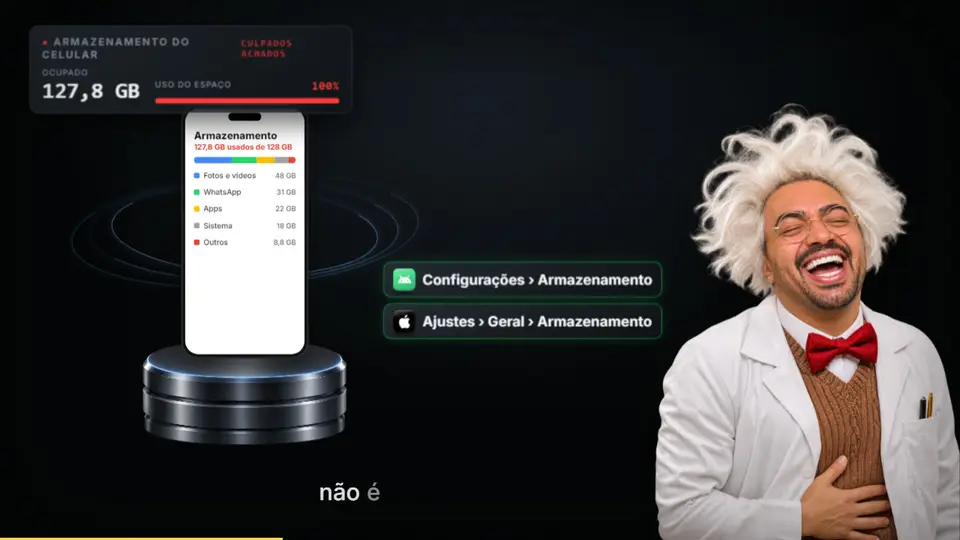
Tela de armazenamento com barras coloridas: fotos, WhatsApp, apps, sistema e outros Passo 2: Faça a faxina no WhatsApp
O vídeo de "olha o que aconteceu no mercado" já foi visto por todo mundo. Pode ir.
No WhatsApp: Configurações > Armazenamento e dados > Gerenciar armazenamento. Ordene por "Maior" ou use o filtro "Maior do que 5 MB" e apague o que não precisa. Depois, em "Baixar mídia automaticamente", desmarque vídeos e documentos pra parar de entrar arquivo pesado sem você pedir.

Tela Gerenciar armazenamento do WhatsApp ordenada por Maior, com vídeos grandes sendo apagados Passo 3: Mande as fotos pra nuvem e tire do celular
A foto continua existindo. Só mudou de casa.
No Google Fotos: toque na foto do perfil > "Liberar espaço neste dispositivo". Ele tira do celular só o que já tem backup. No iPhone: Ajustes > seu nome > iCloud > Fotos > "Otimizar Armazenamento" (o original fica no iCloud). Atenção: apagar uma foto dentro do app Google Fotos apaga também do backup.

Fotos subindo para a nuvem: Google Fotos, Liberar espaço neste dispositivo, e iCloud, Otimizar Armazenamento Passo 4: Esvazie as lixeiras de fotos
Apagou e não liberou nada? A foto tava na lixeira, de férias.
Foto apagada fica 30 dias guardada, ocupando espaço. No iPhone: Fotos > Coleções > Utilitários > Apagados > Selecionar > Apagar Tudo. No Google Fotos, abra a Lixeira do app e esvazie. Depois disso, o espaço volta.
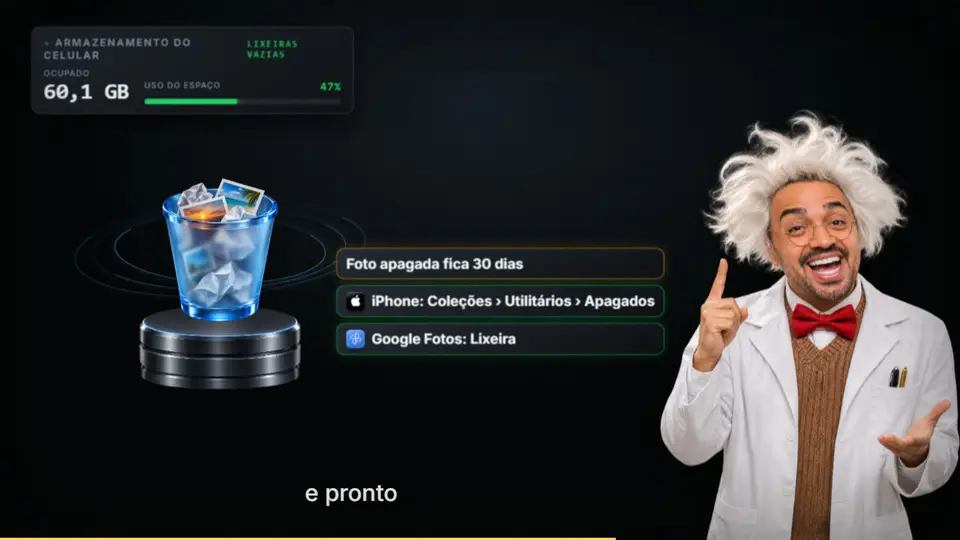
Lixeira de vidro com fotos: foto apagada fica 30 dias; iPhone em Apagados, Google Fotos em Lixeira Passo 5: Tire os apps que você não abre
Aquele app de dieta de 2023 tá lá, ocupando espaço e julgando você.
No iPhone: Ajustes > Apps > App Store > ative "Desinstalar Apps Não Usados" (os dados ficam guardados e o app volta com um toque). No Android: o Files do Google mostra o card "Apps não usados" em Menu > Liberar espaço.
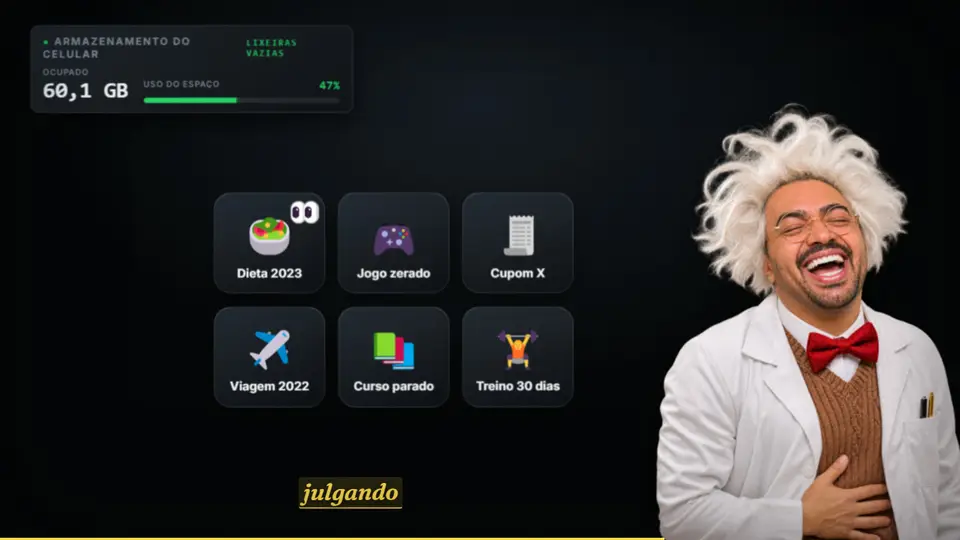
Grade de apps parados (dieta 2023, curso parado) virando nuvem depois de desinstalados
O que apaga de vez e o que não apaga
| Ação | Perde a foto ou o dado? | Detalhe |
|---|---|---|
| Google Fotos: Liberar espaço neste dispositivo | Não | Só tira do celular o que já tem backup |
| Excluir foto dentro do Google Fotos | Sim, do celular e do backup | Fica 30 dias na Lixeira |
| iPhone: Otimizar Armazenamento | Não | O original fica no iCloud |
| Android: Limpar cache | Não | Apaga só arquivos temporários |
| Android: Limpar armazenamento | Sim, os dados do app | Sai login e configurações |
| Apagar mídia no WhatsApp | Sim, do celular | Só volta se estiver num backup antigo |
Resumo pra mandar no grupo
- Veja o que ocupa espaço
- Faxina na mídia do WhatsApp
- Fotos na nuvem, fora do celular
- Esvazie as lixeiras
- Tchau, apps parados
Antes de apagar qualquer foto, confirme que o backup terminou.
Perguntas frequentes
Liberar espaço no Google Fotos apaga minhas fotos? +
Não. A opção "Liberar espaço neste dispositivo" tira do celular só as fotos que já têm backup. Elas continuam no Google Fotos. Antes, confira se o backup terminou.
Limpar cache apaga minhas conversas? +
Não. Cache é arquivo temporário. Quem apaga os dados do app (login e configurações) é o "Limpar armazenamento".
Quanto espaço grátis eu tenho no Google? +
15 GB, divididos entre Gmail, Google Drive e Google Fotos. No Android, o backup do WhatsApp também entra nessa conta.
E no iCloud? +
O iCloud dá 5 GB grátis. Com o "Otimizar Armazenamento" ligado, o iPhone guarda versões leves e deixa os originais na nuvem.
Apaguei tudo e o espaço não voltou. Por quê? +
Provavelmente os arquivos ainda estão na lixeira, que guarda por 30 dias. Esvazie a lixeira. No Google, a conta pode levar de 48 a 72 horas pra atualizar o espaço.
Fontes oficiais · atualizado em 27/11/2026
- Ajuda do Android: liberar espaço (consultado em 25/11/2026)
- Ajuda do Files do Google: liberar espaço (consultado em 25/11/2026)
- Suporte Apple: armazenamento do iPhone (consultado em 25/11/2026)
- Suporte Apple: Fotos do iCloud e Otimizar Armazenamento (consultado em 25/11/2026)
- Suporte Apple: recuperar ou apagar fotos (álbum Apagados) (consultado em 25/11/2026)
- Central de Ajuda do WhatsApp: gerenciar armazenamento (consultado em 25/11/2026)
- Central de Ajuda do WhatsApp: download automático de mídia (consultado em 25/11/2026)
- Ajuda do Google Fotos: liberar espaço no dispositivo (consultado em 25/11/2026)
- Ajuda do Google Drive: armazenamento de 15 GB (consultado em 25/11/2026)
- Ajuda do Google Play: Play Protect (consultado em 25/11/2026)
E aí, o que achou?
Relacionadas
 ▶ Vídeo
Como saber se fui bloqueado no WhatsApp: os 4 sinais (e quando não é bloqueio)
O WhatsApp não avisa quem te bloqueou. Mas 4 sinais juntos, com a mesma pessoa, entregam o caso. E tem situação que parece bloqueio e não é.
 ▶ Vídeo
Como calcular o 13º salário em 2026: a conta certa, as datas e os descontos
Salário dividido por 12, vezes os meses trabalhados. A 1ª parcela cai até 30/11, sem desconto. Veja 2 exemplos com os números de 2026.
 ▶ Vídeo
Traído pelo Bluetooth, Maisa e o piloto e a eliminação com nota 10
As três fofocas da semana que todo mundo comentou.
 ▶ Vídeo
Golpe de Black Friday: site falso aparece em 53% dos casos
Pesquisa do Serasa mostra que site falso e Pix lideram os golpes da Black Friday.